Modifier son mot de passe#
- Ouvrez Paramètres → Mon compte, puis Changer mon mot de passe : une fenêtre s’ouvre sans quitter la page.
- Saisissez le mot de passe actuel, puis deux fois le nouveau. Suivez les règles affichées et l’indicateur de force estimée : 12 à 200 caractères, différent de l’ancien et sans votre identifiant e-mail.
- Validez. Les autres connexions de votre compte seront fermées. Si vous ne connaissez plus le mot de passe actuel, utilisez Mot de passe oublié depuis la connexion.
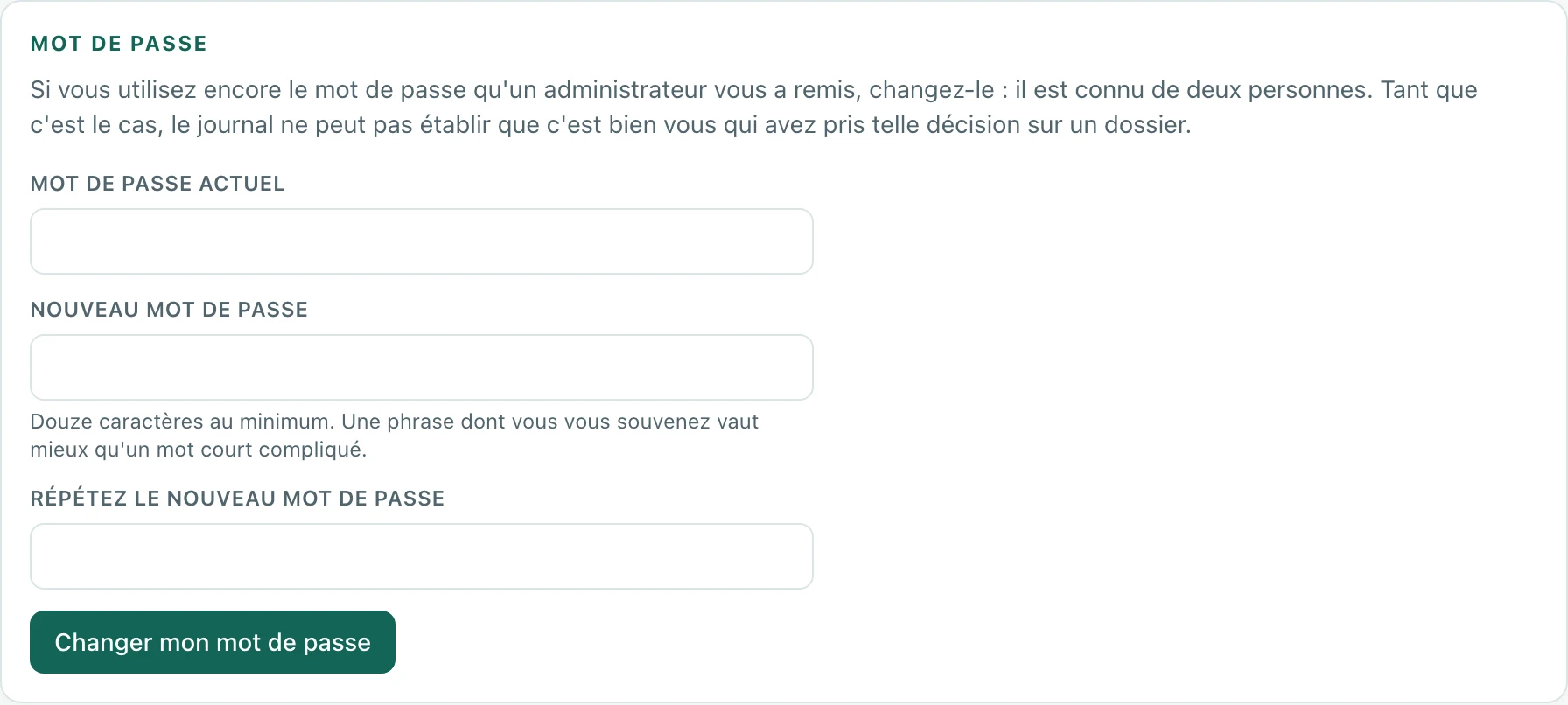 Agrandir la capture ↗
Activer la double authentification#
- Dans Double authentification, démarrez l’activation.
- Ajoutez le compte dans votre application d’authentification à partir du code présenté. Gardez cet écran privé.
- Saisissez le code à six chiffres demandé puis Confirmer l’activation. Aux prochaines connexions, cette application vous fournira le second code.
 Agrandir la capture ↗
Contrôler les connexions ouvertes#
Mes connexions présente les accès ouverts. Repérez l’appareil actuel et révoquez les autres sessions qui ne doivent plus être utilisées. Sur un poste partagé, utilisez Quitter lorsque vous avez terminé.
La révocation d’une session ferme son accès à l’application, mais ne supprime pas les copies de documents qui auraient déjà été téléchargées sur l’appareil.
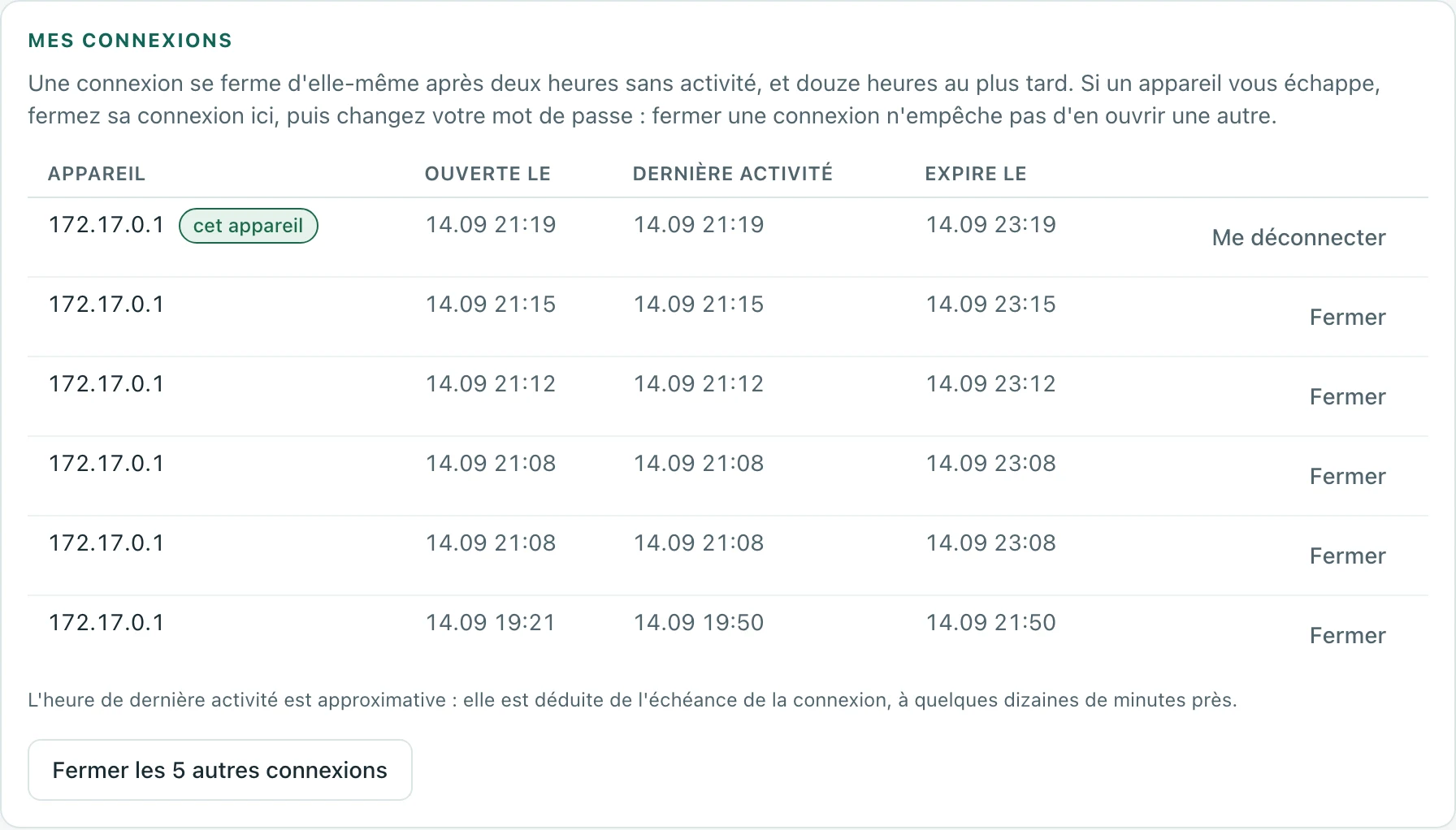 Agrandir la capture ↗