Retrouver des profils déjà rencontrés#
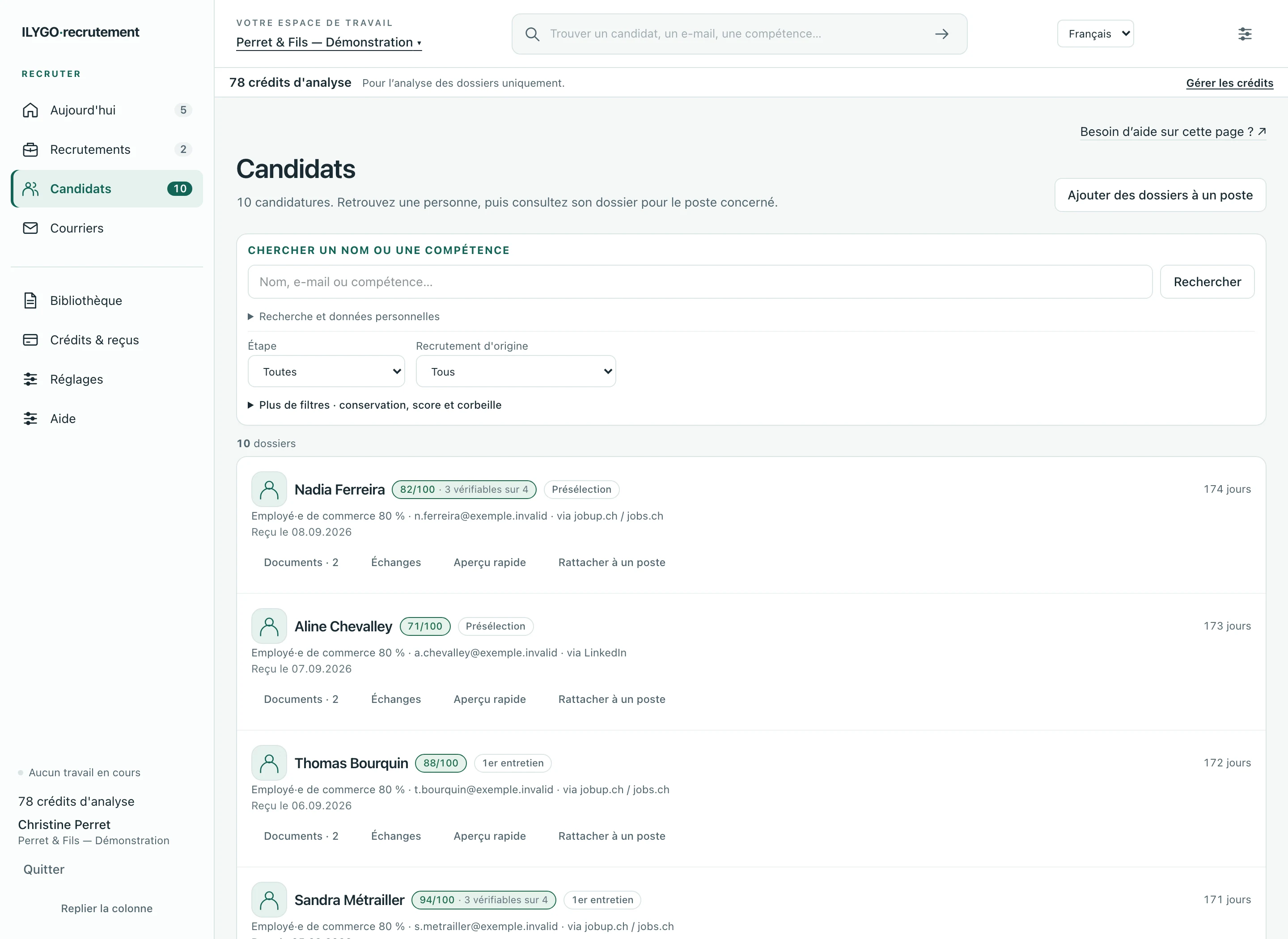
Candidats rassemble aussi les profils rencontrés lors de recrutements précédents : il n’y a pas de liste séparée à ouvrir. Cherchez la personne par son nom ou son adresse et vérifiez le poste d’origine avant d’ouvrir son dossier.
La présence dans le vivier ne signifie pas une conservation illimitée ni un accord pour toute nouvelle utilisation. Consultez l’échéance et les informations de consentement du dossier.
 Agrandir la capture ↗
Proposer un profil à un autre poste#
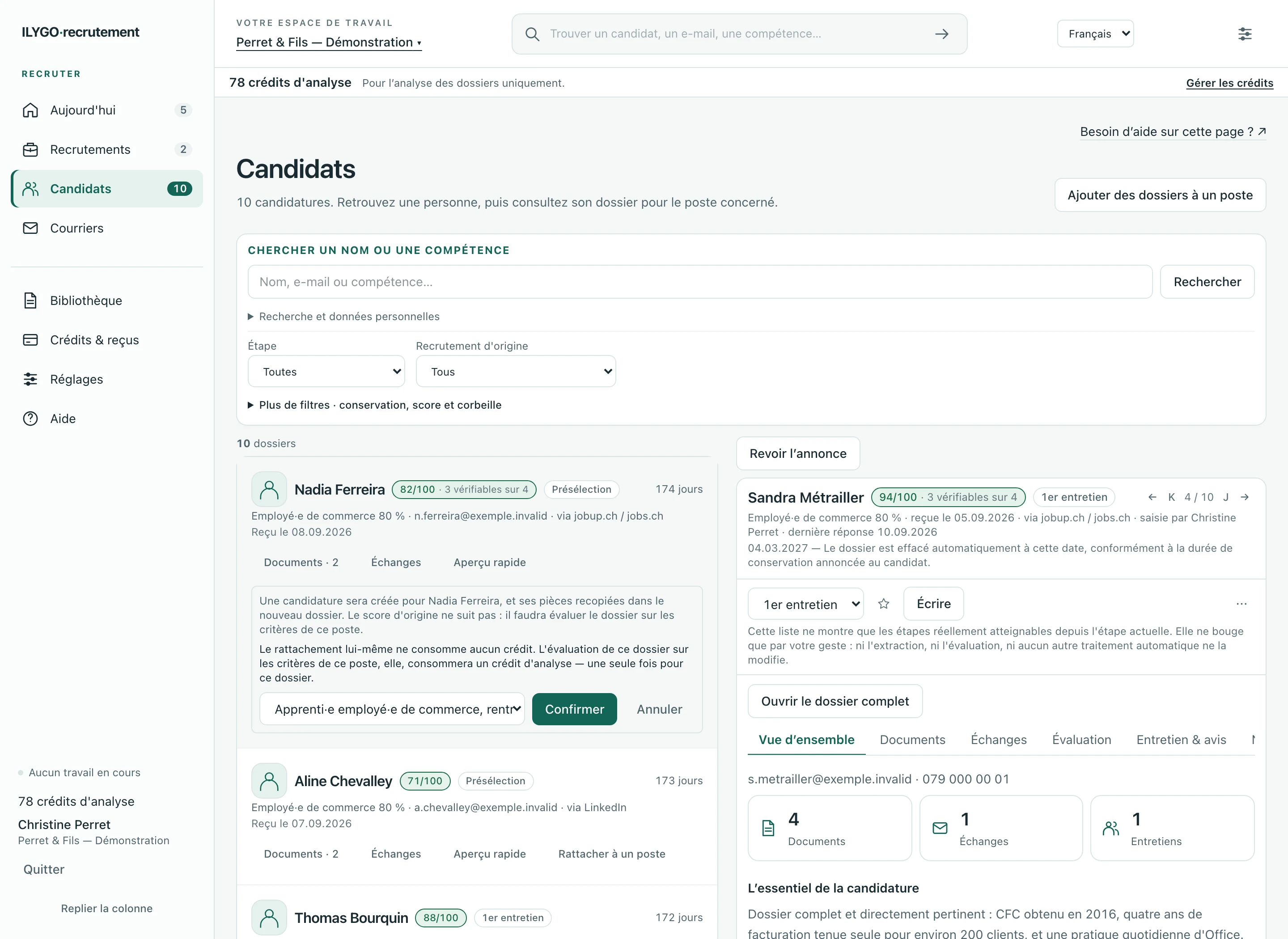
- Dans l’aperçu du candidat, choisissez Rattacher à un poste.
- Choisissez le Recrutement de destination et relisez la personne et le poste avant de Confirmer.
- Ouvrez le nouveau dossier et vérifiez les pièces recopiées. L’ancien dossier et son contexte sont conservés ; le score d’origine n’est pas transféré.
 Agrandir la capture ↗
Chercher des profils pour un poste ouvert#
- Dans Annonce & diffusion du recrutement, repérez Rapprocher le vivier d’un poste ouvert.
- Ajoutez si besoin un mot dans Affiner puis cliquez sur Chercher dans le vivier.
- Relisez les profils proposés et ouvrez leurs dossiers. Rattacher à un poste permet ensuite de préparer une nouvelle candidature après confirmation.
 Agrandir la capture ↗
Restaurer un dossier récemment supprimé#
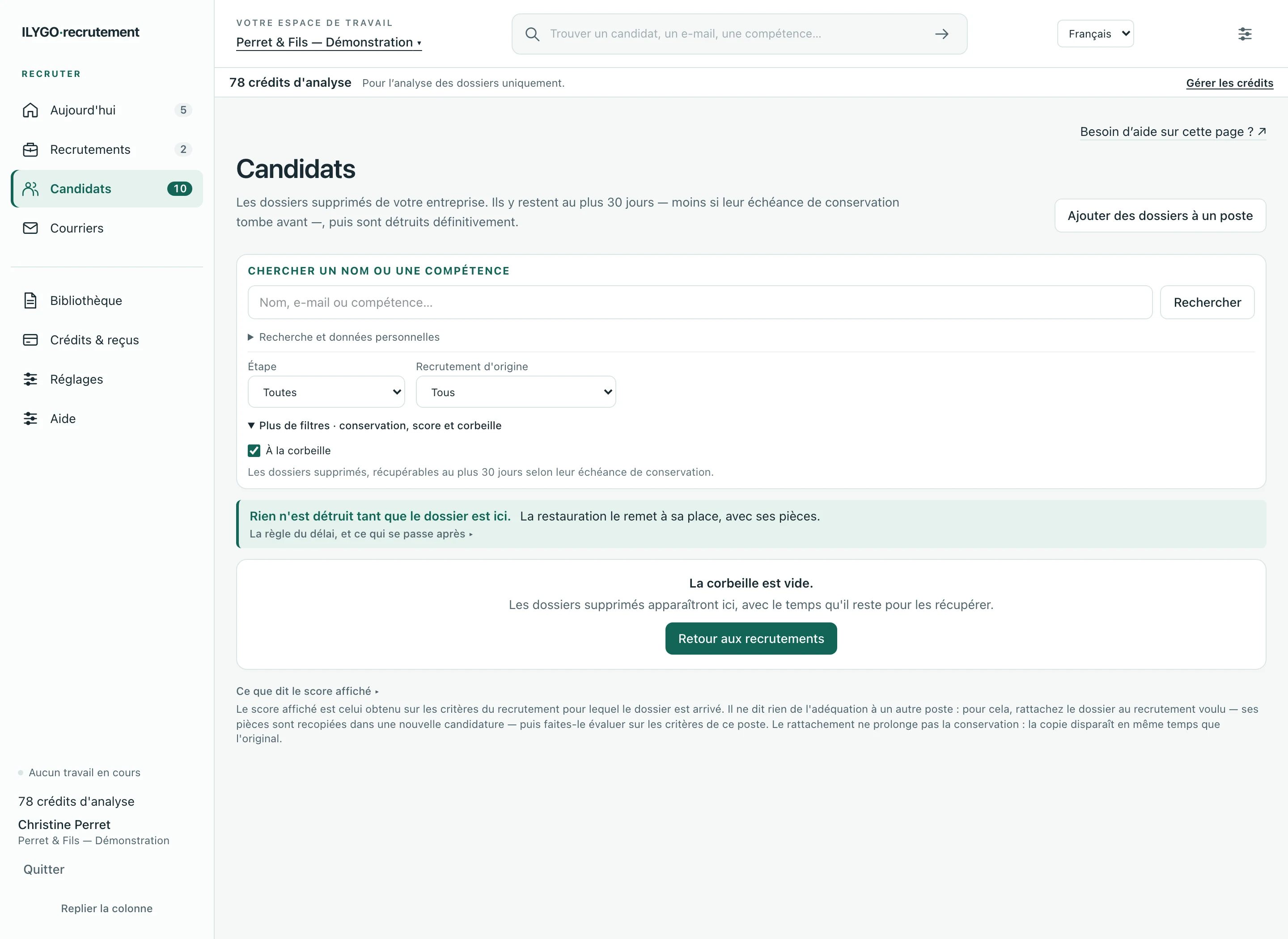
- Ouvrez la corbeille depuis Candidats.
- Repérez la personne et l’échéance affichée. Un dossier n’y reste pas indéfiniment.
- Utilisez l’action de restauration si elle est encore disponible, puis vérifiez le dossier dans la liste.
 Agrandir la capture ↗
Répondre à une demande sur les données#
Depuis les actions de droits de la personne dans le dossier, consultez les possibilités d’export, de consentement et d’effacement proposées à votre rôle. Vérifiez l’identité du demandeur et le périmètre indiqué avant d’agir.
Un export contient des données personnelles : transmettez-le uniquement à la bonne personne par un moyen approprié. Pour une demande juridique particulière, suivez la procédure de votre organisation.
Consulter le journal des actions#
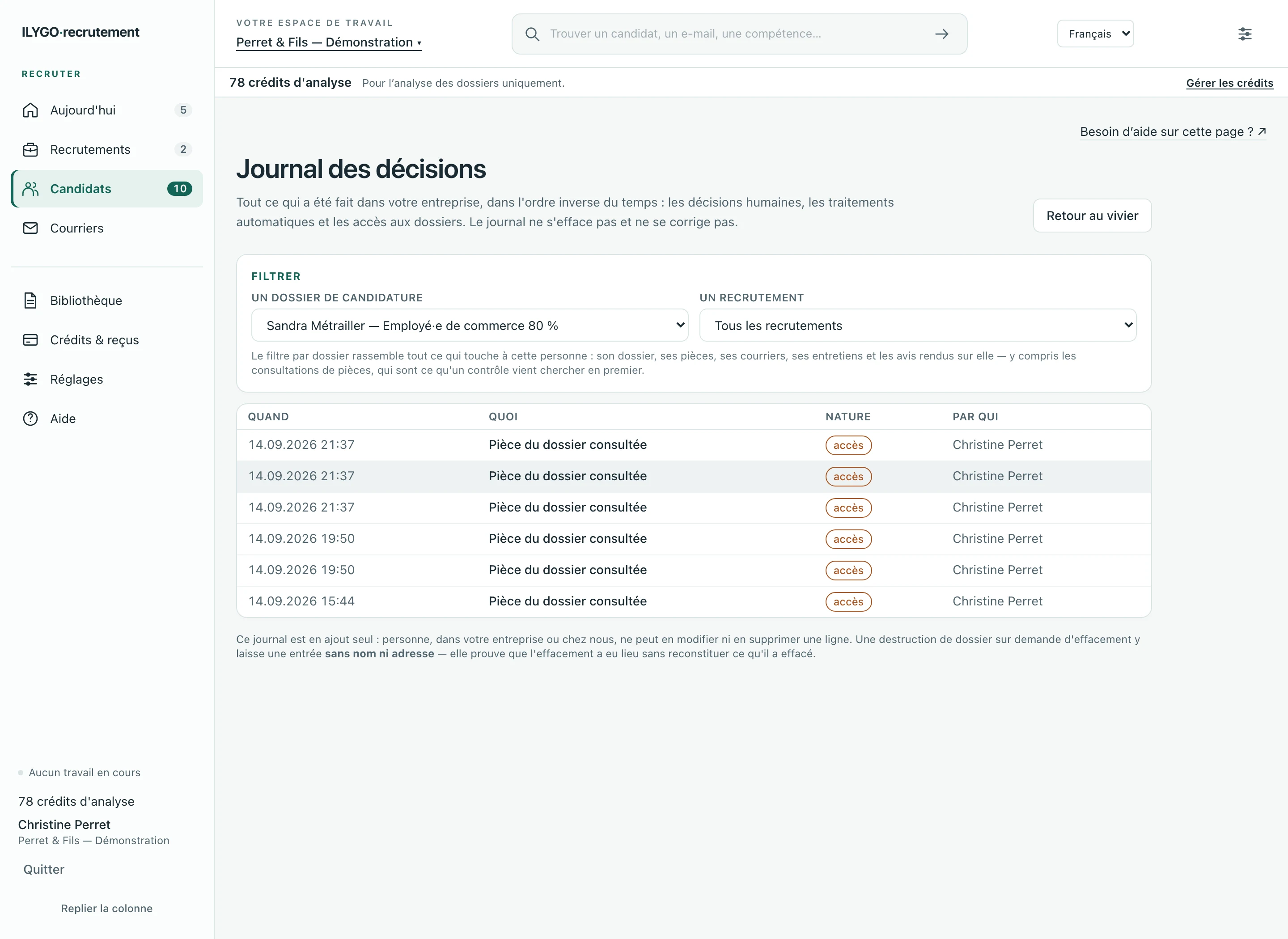
Le journal candidat et la vue de journal plus large permettent de retrouver les actions enregistrées. Utilisez les filtres proposés pour cibler la personne ou la période, puis revenez au dossier pour consulter les documents et messages eux-mêmes.
 Agrandir la capture ↗