Einen neuen Arbeitsbereich erstellen#
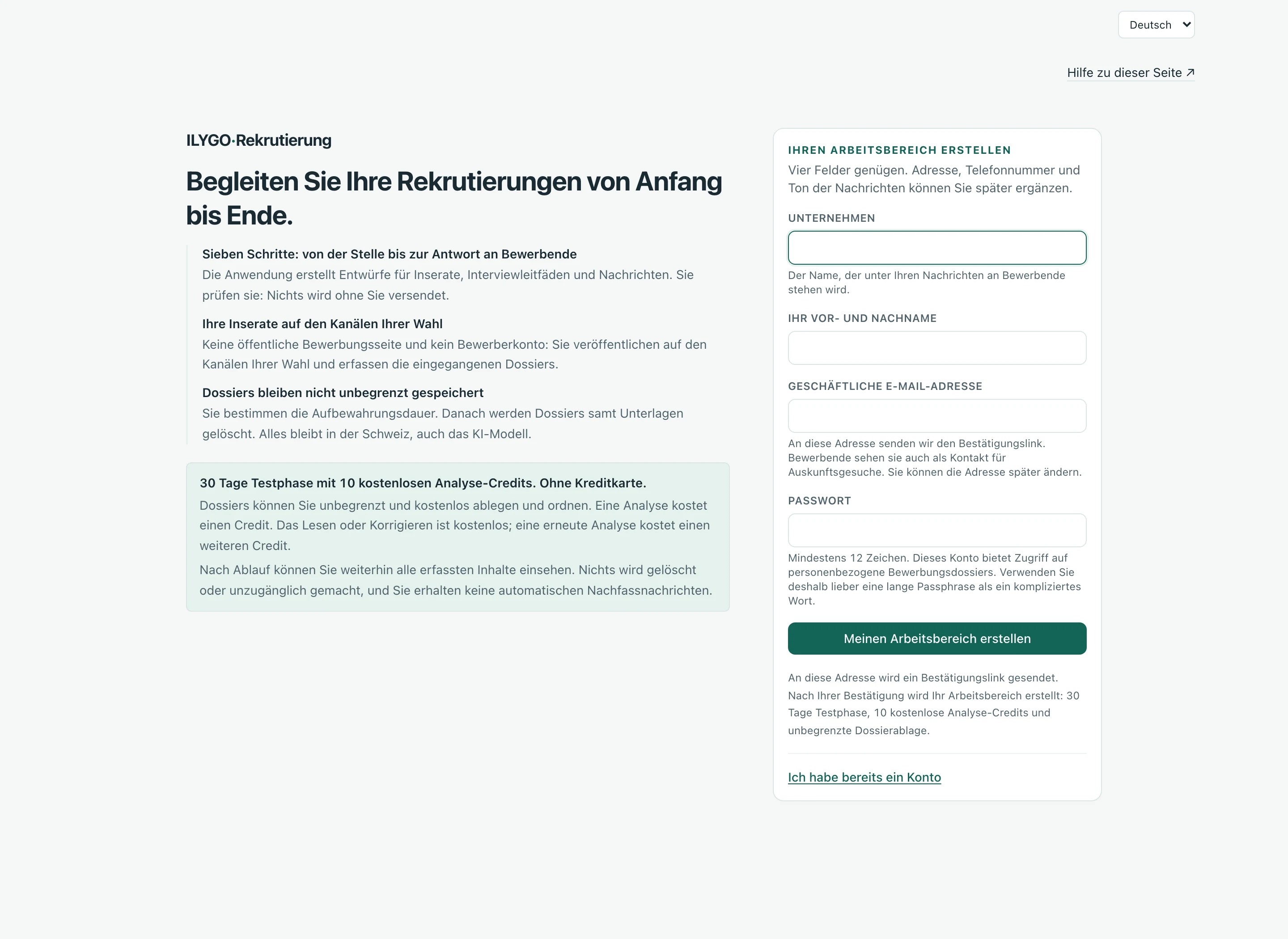
Die selbstständige Registrierung erstellt einen neuen Unternehmensbereich. Wenn Sie eine Einladung erhalten haben, verwenden Sie diese, damit kein separates Unternehmen entsteht.
- Öffnen Sie die Registrierung auf der Präsentations- oder Anmeldeseite und tragen Sie die verlangten Angaben ein.
- Prüfen Sie Ihre E-Mail-Adresse und senden Sie die Anfrage einmal ab.
- Öffnen Sie die empfangene Nachricht und folgen Sie dem Bestätigungslink. Der Arbeitsbereich wird erst nach der Bestätigung angelegt.
 Screenshot vergrössern ↗
Ein eingeladenes Konto aktivieren#
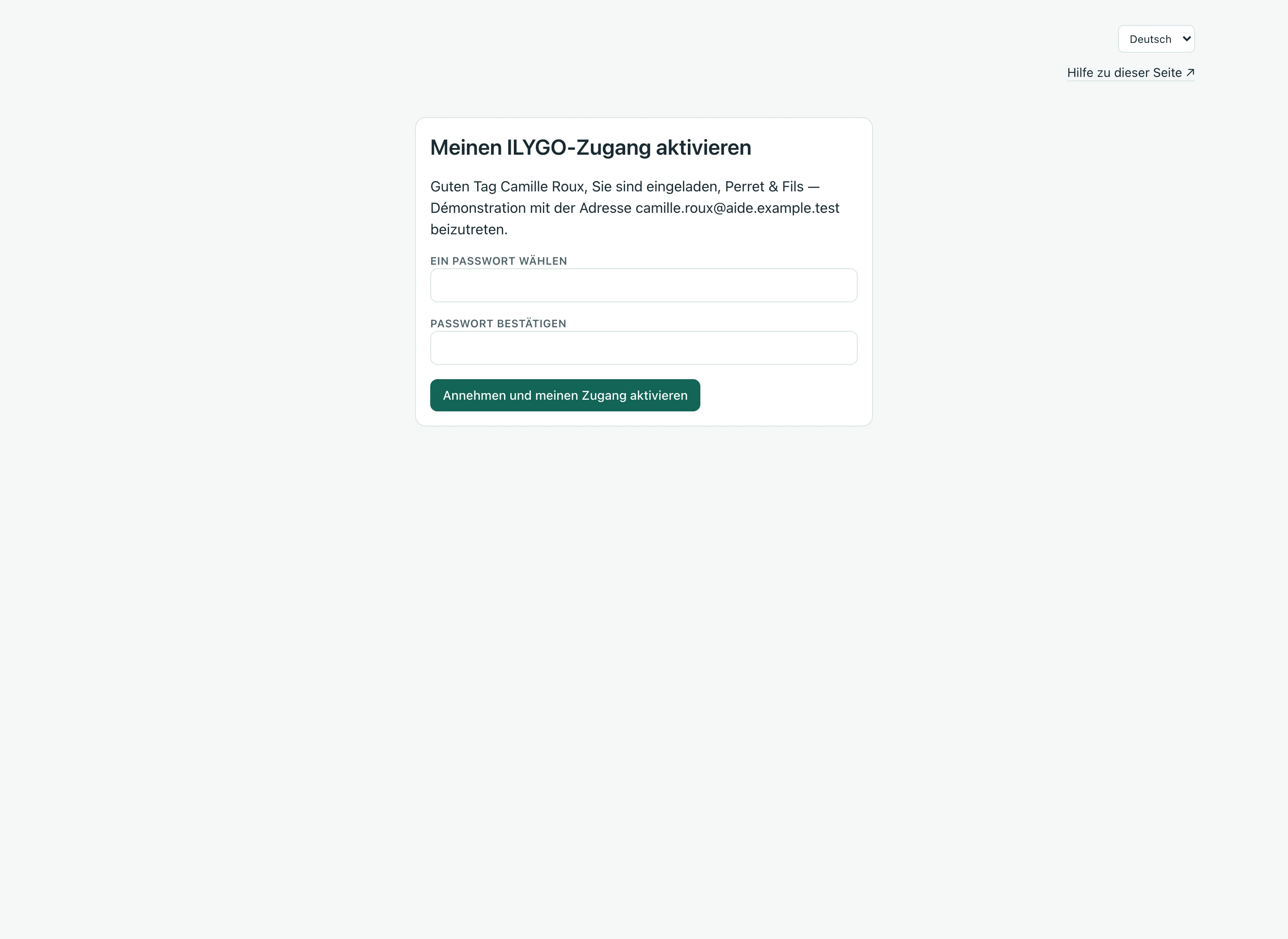
Die Administration Ihrer Organisation kann Sie per E-Mail einladen. Der Aktivierungslink gilt 48 Stunden. Damit legen Sie Ihr Passwort fest und treten der angegebenen Organisation bei.
Prüfen Sie vor dem Bestätigen den Organisationsnamen. Ein verwendeter oder abgelaufener Link kann das Konto nicht mehr aktivieren: Bitten Sie die Administration um eine neue Einladung.
 Screenshot vergrössern ↗
Im eigenen Arbeitsbereich anmelden#
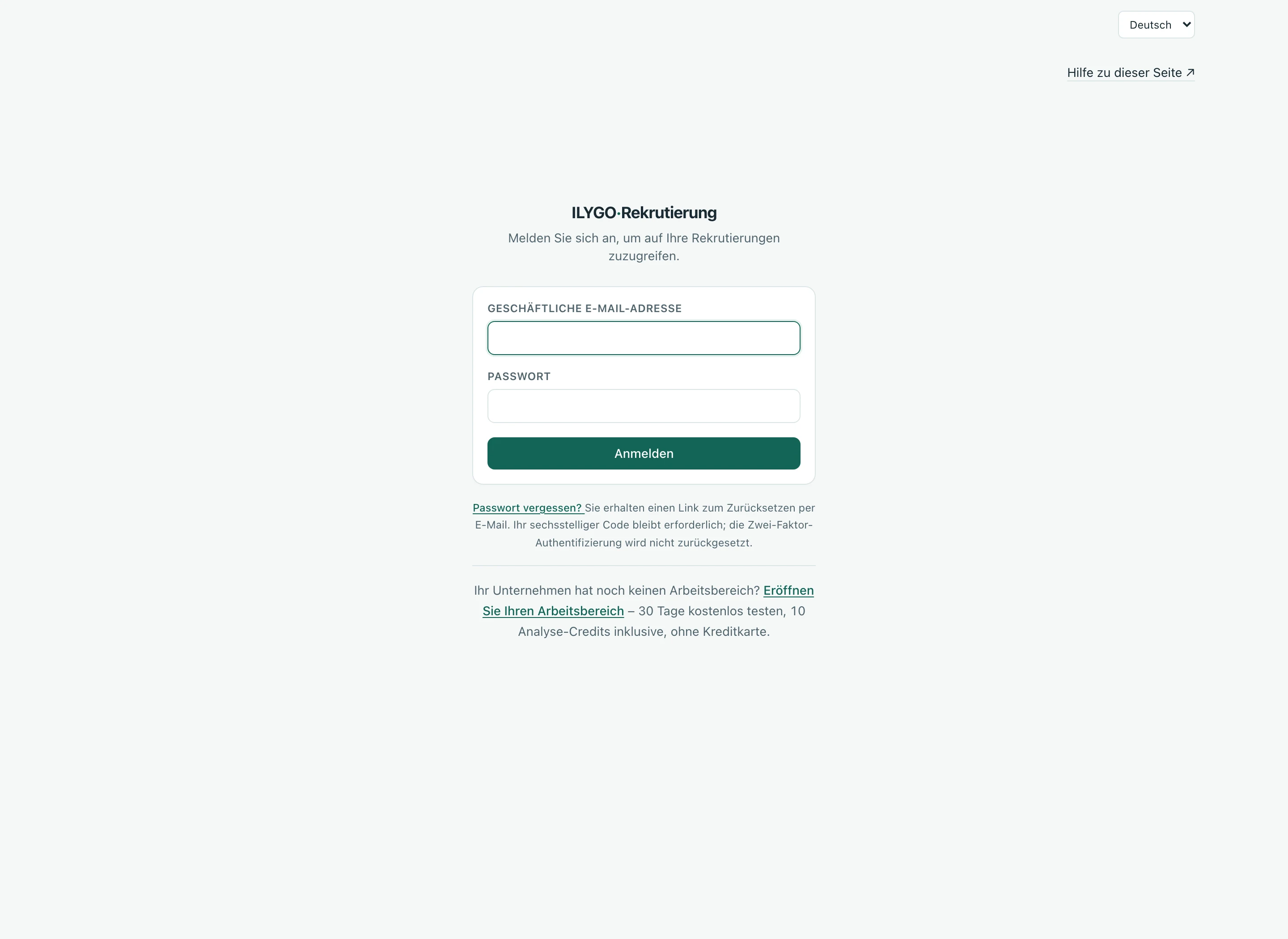
- Öffnen Sie die Anmeldung und geben Sie die E-Mail-Adresse Ihres Kontos und Ihr Passwort ein.
- Wenn die Zwei-Faktor-Authentifizierung aktiviert ist, geben Sie den verlangten Code aus Ihrer Authentifizierungs-App ein.
- Wenn Sie mehreren Organisationen angehören, wählen Sie die Organisation, in der Sie arbeiten möchten.
 Screenshot vergrössern ↗
Passwort vergessen#
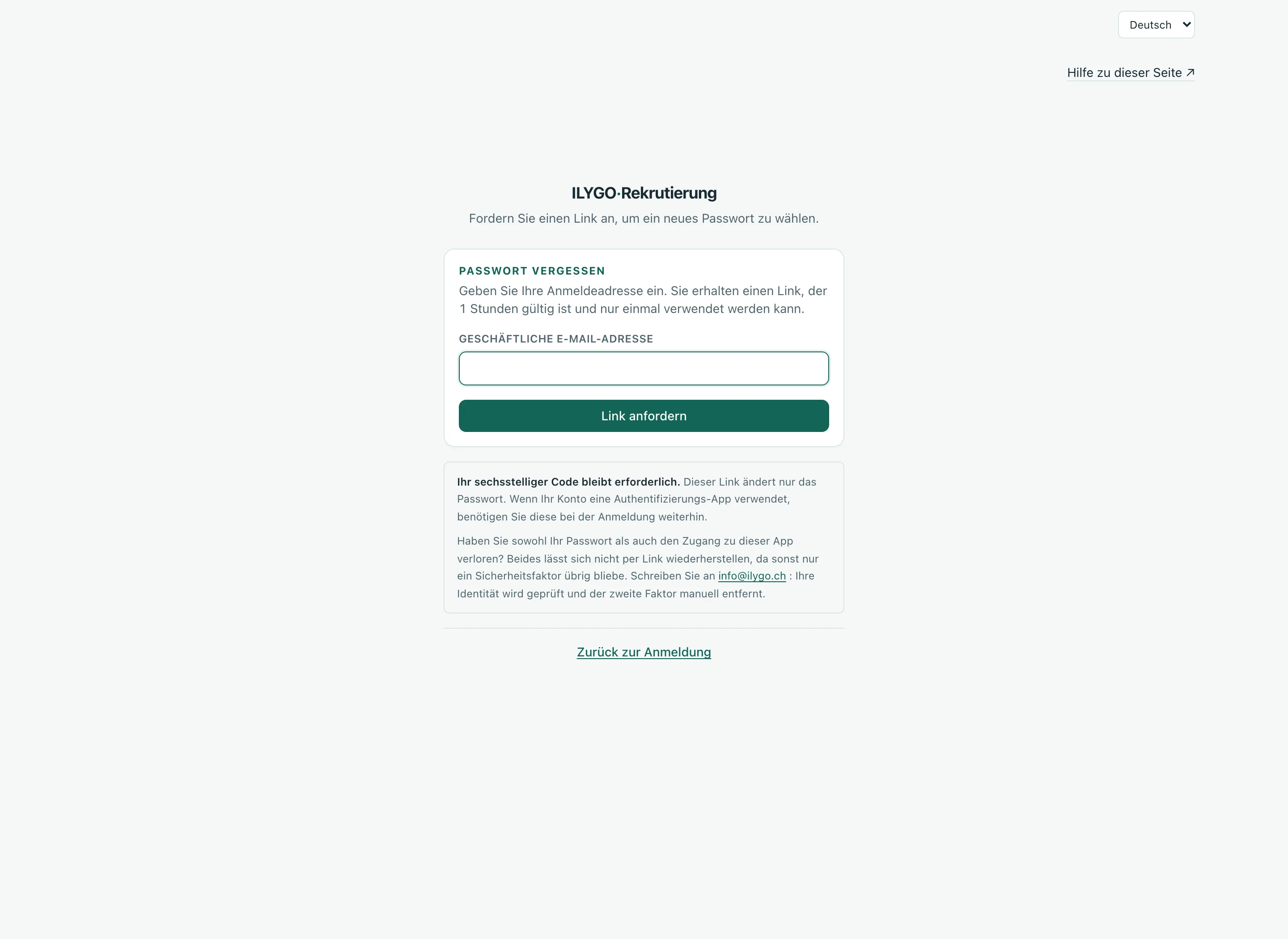
- Öffnen Sie auf der Anmeldeseite Passwort vergessen und geben Sie Ihre E-Mail-Adresse ein.
- Öffnen Sie die neueste Nachricht zum Zurücksetzen. Der persönliche Link ist einmal verwendbar und eine Stunde gültig.
- Wählen und bestätigen Sie ein neues Passwort gemäss den Hinweisen und melden Sie sich erneut an. Eine eingerichtete Zwei-Faktor-Authentifizierung bleibt aktiv.
 Screenshot vergrössern ↗