Die passende Einstellung finden#
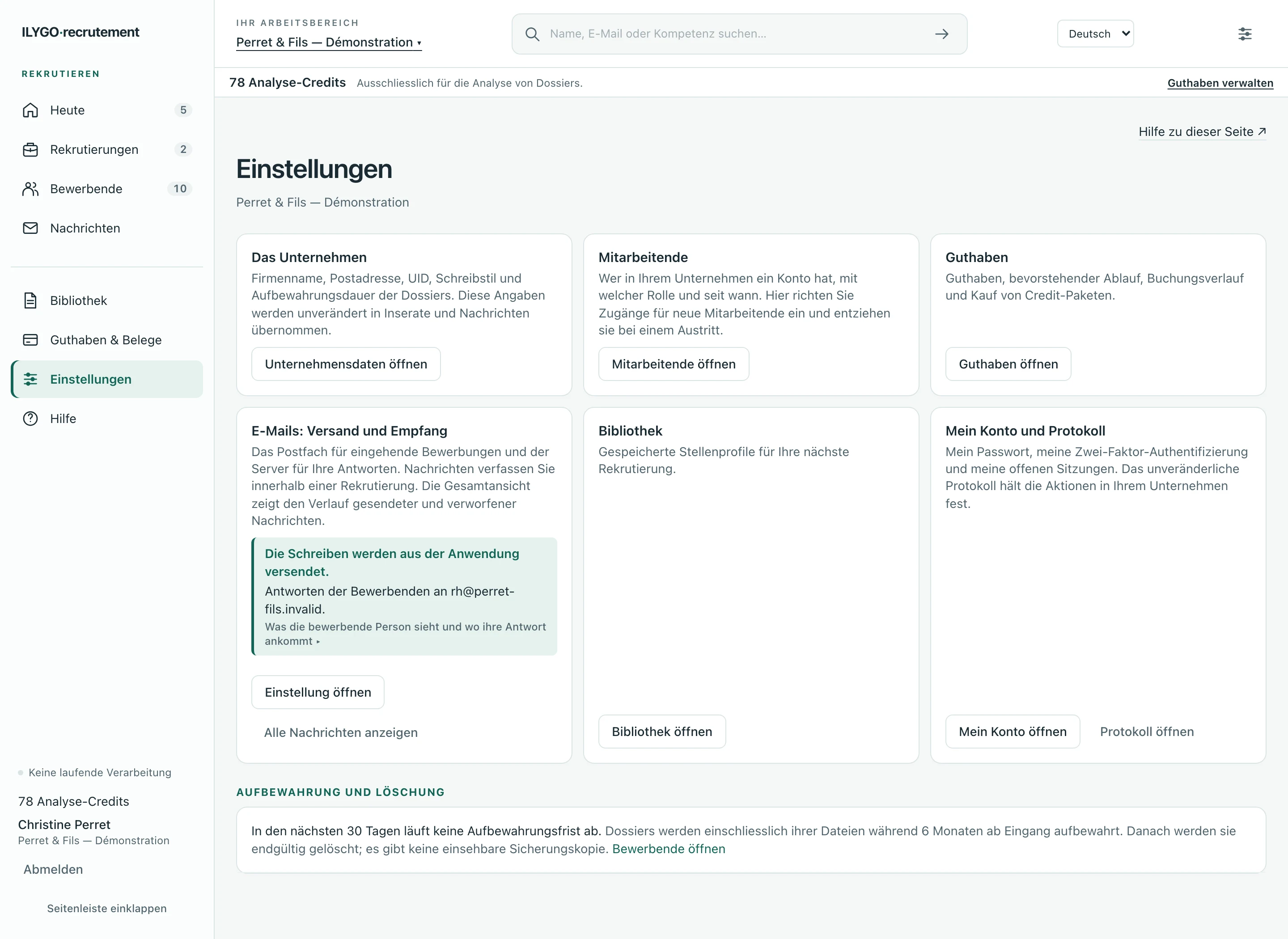
Einstellungen bündelt Konto, Unternehmen, Mitarbeitende und ergänzende Werkzeuge. Ihr Passwort betrifft Ihr Konto; Unternehmensidentität und E-Mail-Einstellungen betreffen die gesamte Organisation.
 Screenshot vergrössern ↗
Identität und Ton aktualisieren#
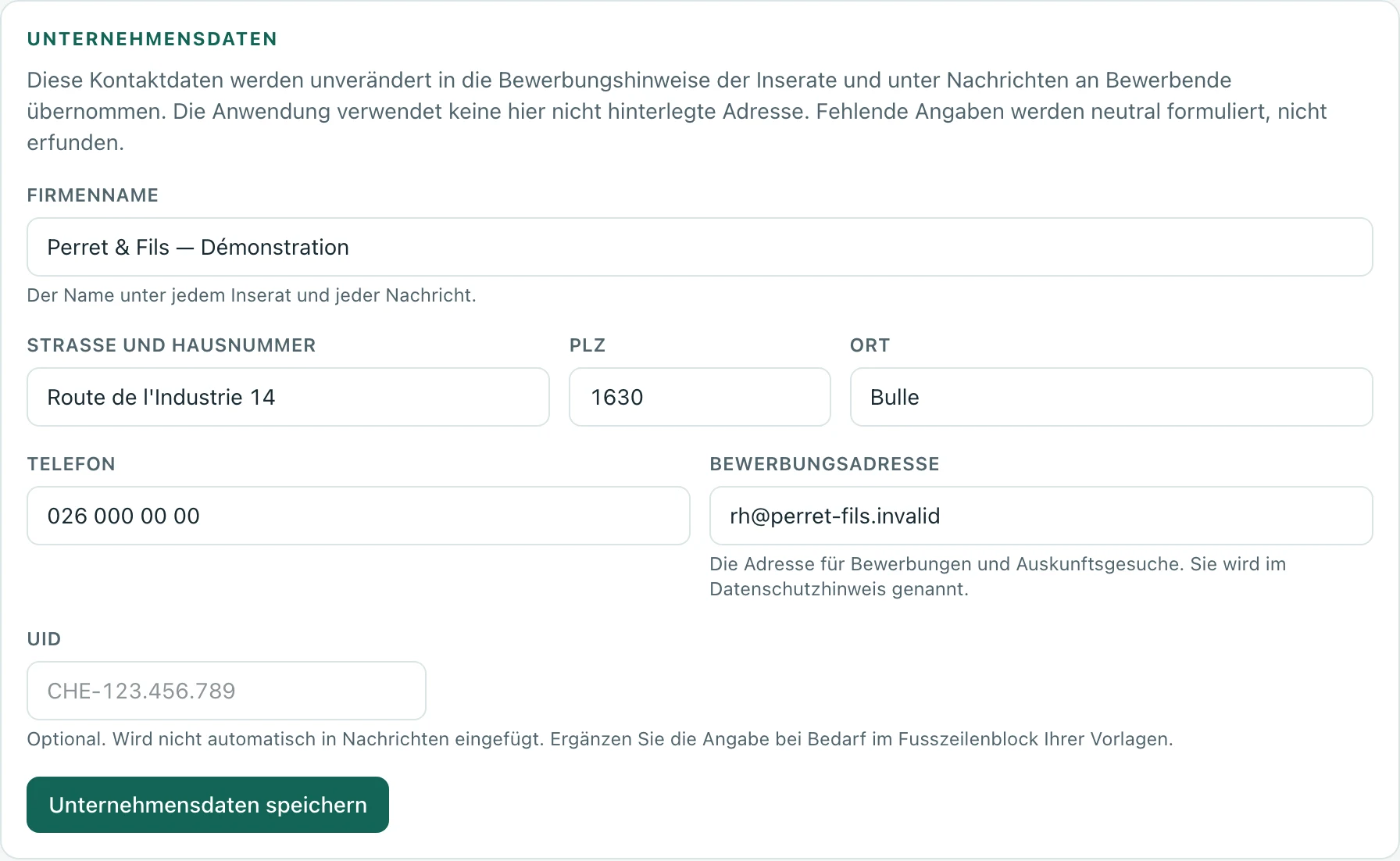
- Öffnen Sie den Unternehmensbereich der Einstellungen.
- Prüfen Sie Namen, Kontaktdaten und die verfügbaren Identitätsfelder und speichern Sie die Änderungen.
- Prüfen Sie den Unternehmensstil und die Vorgaben für Textentwürfe. Kontrollieren Sie das Ergebnis in einem Entwurf vor einem echten Versand.
 Screenshot vergrössern ↗
Nachrichtenvorlagen verwalten#
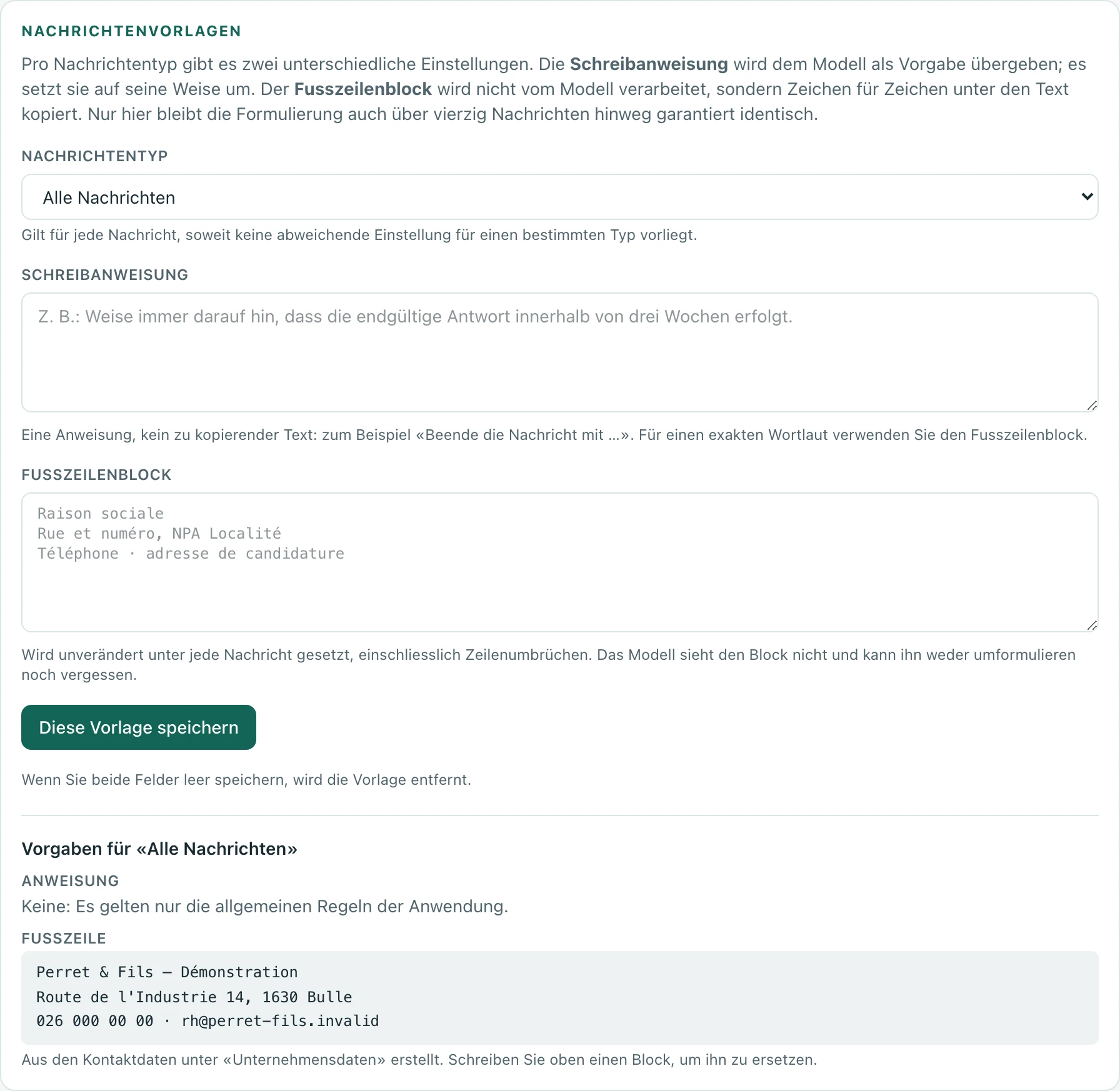
- Öffnen Sie in den Unternehmenseinstellungen die Nachrichten- und Dokumentvorlagen und anschliessend die Vorlagen und den Ton.
- Wählen Sie den Nachrichtentyp. Die gemeinsame Einstellung für alle Nachrichten dient als Grundlage; eine typbezogene Einstellung ergänzt oder ersetzt sie.
- Die Schreibvorgabe beeinflusst die Formulierung. Der Fussblock wird dagegen genau wie eingegeben angefügt: Nutzen Sie ihn für eine Signatur oder einen unverändert zu übernehmenden Hinweis.
- Speichern Sie die Vorlage und prüfen Sie einen neuen Entwurf. Zum Entfernen einer Vorlage leeren Sie beide Felder und speichern erneut. Bereits versendete Nachrichten bleiben unverändert.
 Screenshot vergrössern ↗
Beispiele für den Unternehmensstil hinterlegen#
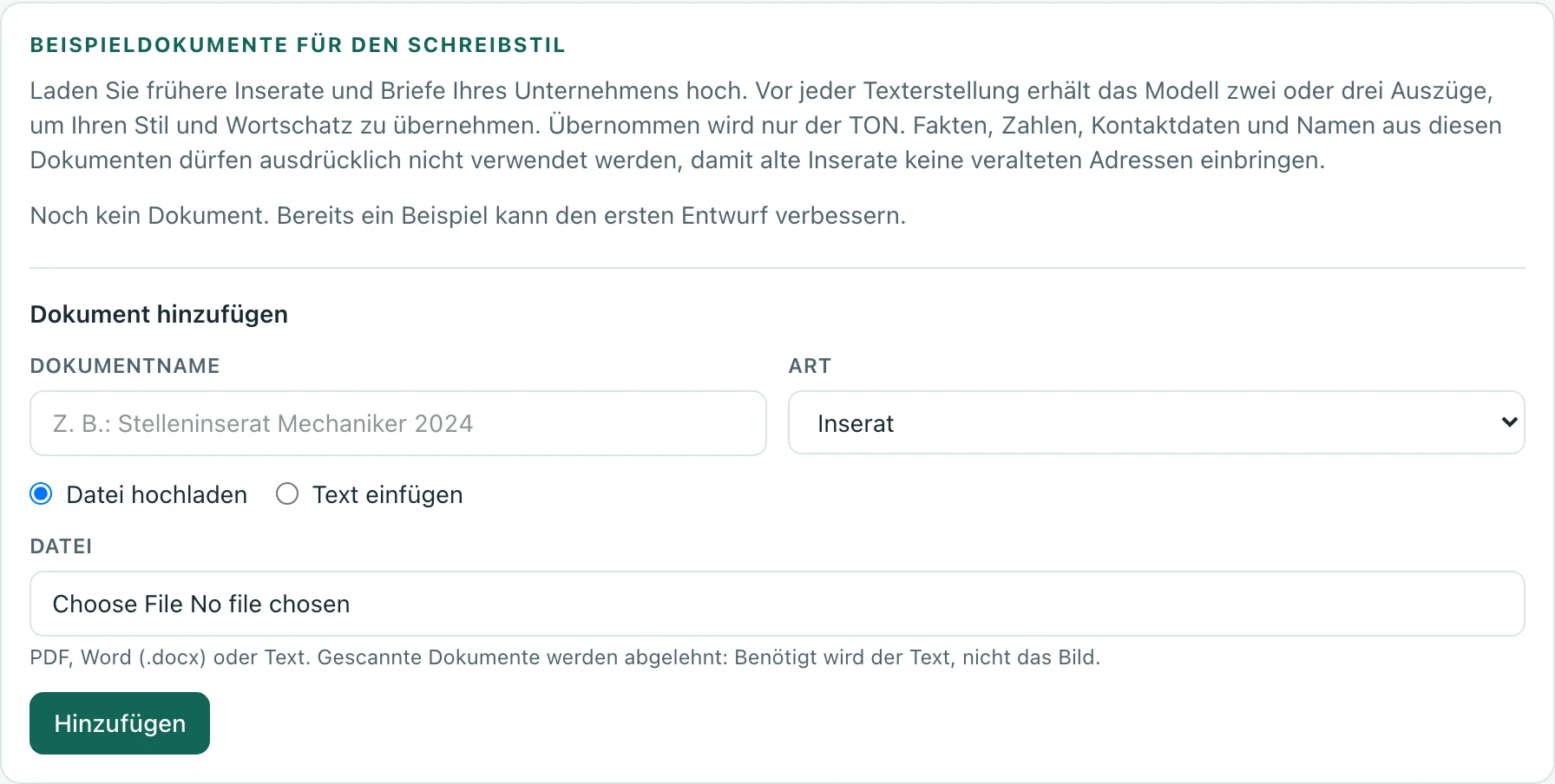
- Gehen Sie auf derselben Seite zu den Dokumentvorlagen für den Ton und fügen Sie ein Dokument hinzu.
- Erfassen Sie einen Dokumentnamen und die Art: Stelleninserat oder Nachricht an Bewerbende.
- Laden Sie ein früheres Dokument mit lesbarem Text hoch oder fügen Sie den Text ein und speichern Sie. Beachten Sie die am Feld angegebenen Formate und Grenzen.
- Prüfen Sie den nächsten Entwurf. Die Beispiele dienen dem Schreibstil, nicht der Übernahme früherer Namen, Adressen oder Bedingungen. Entfernen Sie nicht mehr passende Beispiele.
 Screenshot vergrössern ↗
Die Aufbewahrung der Dossiers prüfen#
Stellen Sie die Aufbewahrung anhand Ihrer Organisationsrichtlinie und der verfügbaren Optionen ein. Prüfen Sie danach die Dossierfristen: Eine allgemeine Änderung verlängert nicht zwangsläufig alle bestehenden Bewerbungen.